

3. Beri Judul Sites / Artikel Anda
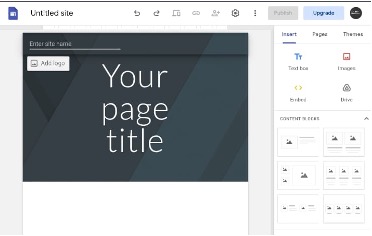
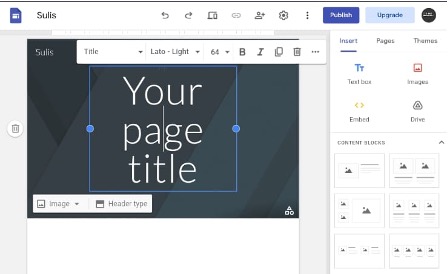
Klik bagian di bagian judul website Anda yang terletak di sisi atas halaman untuk mengubahnya menjadi nama website Anda. Di sini Anda juga bisa melakukan kustomisasi seperti mengubah jenis dan ukuran huruf, menambahkan link, atau memberikan efek khusus seperti garis miring (italic), garis bawah (underline), dan huruf tebal (bold).
4. Atur Layout Website Anda
Anda bisa menggunakan berbagai opsi kustomisasi di sidebar kanan meliputi gambar tunggal dengan teks, satu gambar tunggal dan beberapa gambar kecil, atau beberapa gambar berukuran sama. Pilihlah sesuai kebutuhan dan selera Anda.
5. Tambahkan Media Ke Google Site Anda
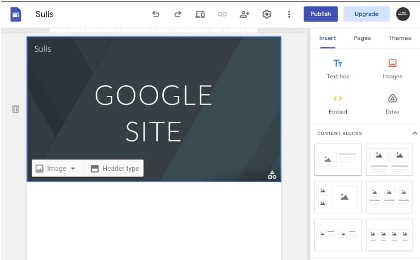
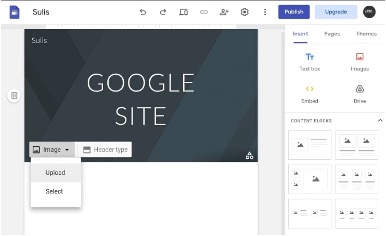
Arahkan pointer ke bagian judul atau body, Anda akan melihat opsi Change image di sudut kiri bawah. Klik pada opsi tersebut untuk menambahkan media berupa gambar dari komputer Anda, gambar dari website lain via URL, file Google Drive, dan masih banyak lagi.
6. Tambahkan Konten
Di sidebar sebelah kanan, scroll ke bawah untuk menemukan menu konten. Anda bisa menambahkan berbagai tipe konten, di antaranya:
- Grup
- Daftar Isi
- Carousel Gambar
- Tombol
- Pemisah
- Layanan Google Lain (youtube, kalender, map, docs, slides, sheet, forms dan chart)
Tambahkan konten yang perlu Anda masukkan ke dalam Sites menggunakan menu-menu di atas. Anda bisa mengatur tampilan dan tata letak setiap konten dengan menu kustomisasi yang tersedia.
Anda dapat menambahkan konten dari artikel atau dokumen pribadi dengan klik “insert” dan pilih “Text” jenis font, ukuran font dapat disesuaikan dengan keinginan.